
La gestion des données personnelles devient de plus en plus essentielle dans un monde numérique en constante évolution. Chaque jour, des millions de fichiers sont créés, modifiés et supprimés. La perte de données peut survenir à tout moment, que ce soit à cause d’une panne matérielle, d’une attaque virale ou d’une simple erreur humaine. C’est ici qu’entre en jeu l’importance d’un outil de sauvegarde fiable. Windows, souvent critiqué pour ses fonctionnalités parfois cachées, propose un système de sauvegarde intégré qui mérite toute l’attention des utilisateurs. Cet outil, bien que méconnu de nombreux utilisateurs, offre une flexibilité rassurante. La compréhension et la maîtrise de cet outil peuvent éviter bien des tracas.
Sauvegarder et restaurer avec Sauvegarde Windows
Le premier pas vers une gestion efficace de ses données est la familiarisation avec Sauvegarde Windows. Cet outil permet de sauvegarder et de restaurer une multitude de fichiers, que ce soit des documents, des photos ou même des paramètres d’applications. En accédant à l’interface de Sauvegarde Windows, les utilisateurs peuvent non seulement choisir les éléments à sauvegarder, mais aussi la fréquence de ces sauvegardes. Adopter cette pratique, c’est s’assurer que les éléments essentiels de sa vie numérique sont préservés.
La première étape consiste à choisir un support pour la sauvegarde. Les utilisateurs disposent de plusieurs options, notamment :
- Un disque dur externe
- Un emplacement réseau
- Des supports amovibles comme CD ou DVD
Pour garantir une sécurité optimale, il est toujours recommandé d’utiliser un disque dur externe. Ce type de support offre une capacité de stockage importante tout en étant facile d’accès. Une fois le support choisi, il faut se rendre dans le Panneau de configuration, sous l’option « Sauvegarde et restauration (Windows 7) ». Malgré son nom, cet outil est toujours d’actualité et opère de la même manière sous les dernières versions de Windows.
Un aspect notable de Sauvegarde Windows est sa capacité à inclure une image système. Cette fonctionnalité permet de sauvegarder l’intégralité du système d’exploitation, ce qui est d’une grande aide en cas de défaillance totale. Cependant, il est important de noter que cette image ne peut pas être stockée sur un support amovible, ajoutant ainsi une petite contrainte.
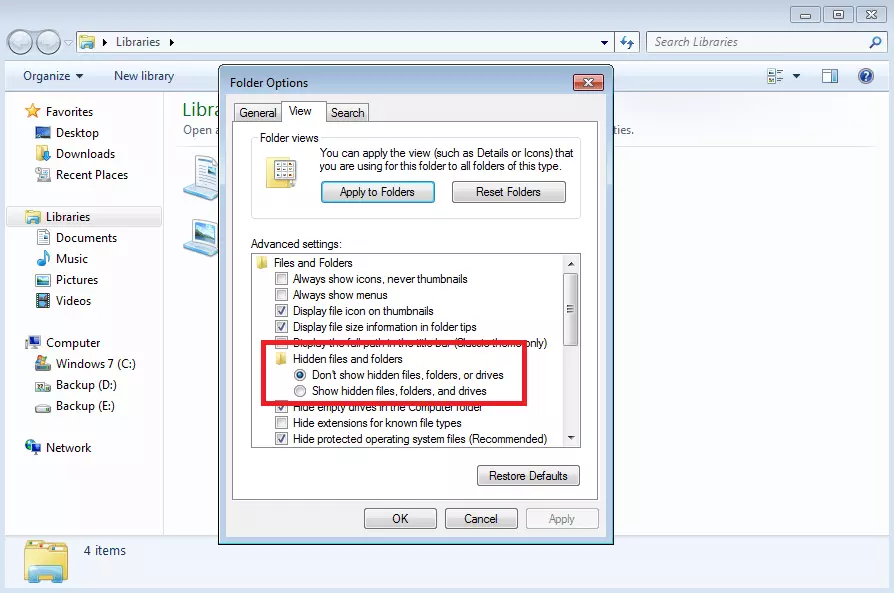
Les utilisateurs ont également la possibilité de personnaliser leurs sauvegardes. En définissant les fichiers et dossiers à sauvegarder, on acquiert un contrôle total sur les données protégées. Toutefois, une bonne pratique serait de réaliser des sauvegardes complètes régulièrement tout en conservant une fréquence d’exécution automatique. Cela assure une protection continue des données et minimise les risques d’inattention.
Erreurs et limitations à prendre en compte
Comme tout outil, Sauvegarde Windows a ses limitations. Étant donné qu’il a été partiellement déclassé par Microsoft, il peut parfois provoquer des erreurs. De nombreux utilisateurs ont signalé des messages d’avertissement lorsqu’ils choisissent des emplacements de sauvegarde, notamment sur des partages réseau. C’est un aspect à prendre en compte lors de la planification des sauvegardes, afin d’éviter des situations désagréables.
| Type de stockage | Avantages | Inconvénients |
|---|---|---|
| Disque dur externe | Capacité élevée, facilement accessible | Peut être perdu ou endommagé |
| CD/DVD | Peu coûteux, durable | Capacité de stockage limitée |
| Emplacement réseau | Accessibilité depuis plusieurs appareils | Peut rencontrer des problèmes de connexion |
Pour une protection optimale des données, il est donc conseillé de ne pas se fier uniquement à un mode de sauvegarde et d’adopter une approche hybride. La combinaison de plusieurs méthodes de sauvegarde peut offrir une meilleure sécurité face aux conséquences imprévues. Au-delà de l’utilisation de Sauvegarde Windows, d’autres solutions existent, telles que l’intégration de services cloud comme OneDrive pour une redondance accrue.
Configuration de la sauvegarde et des options avancées
Configurer l’outil de sauvegarde de Windows n’a rien de complexe, et il est essentiel d’adopter une routine régulière. Dans un premier temps, il est important d’accéder à l’interface de Sauvegarde Windows, comme mentionné précédemment. Pour une configuration efficace, il est recommandé de suivre ces étapes :
- Ouvrez le Panneau de configuration.
- Cliquez sur « Sauvegarde et restauration (Windows 7) ».
- Choisissez « Configurer la sauvegarde ».
- Sélectionnez votre moyen de sauvegarde.
- Définissez ce que vous souhaitez sauvegarder.
- Planifiez la fréquence des sauvegardes.
Un des plus grands avantages de cette procédure est la possibilité d’automatiser les sauvegardes. En paramétrant une sauvegarde hebdomadaire, par exemple chaque vendredi, la tranquillité d’esprit est assurée. En effet, beaucoup de personnes prennent la mauvaise habitude de ne pas réaliser régulièrement des sauvegardes, ce qui expose leurs précieuses données à des pertes potentielles. Il est prouvé que les sauvegardes régulières se traduisent par une récupération des données plus rapide et plus complète.
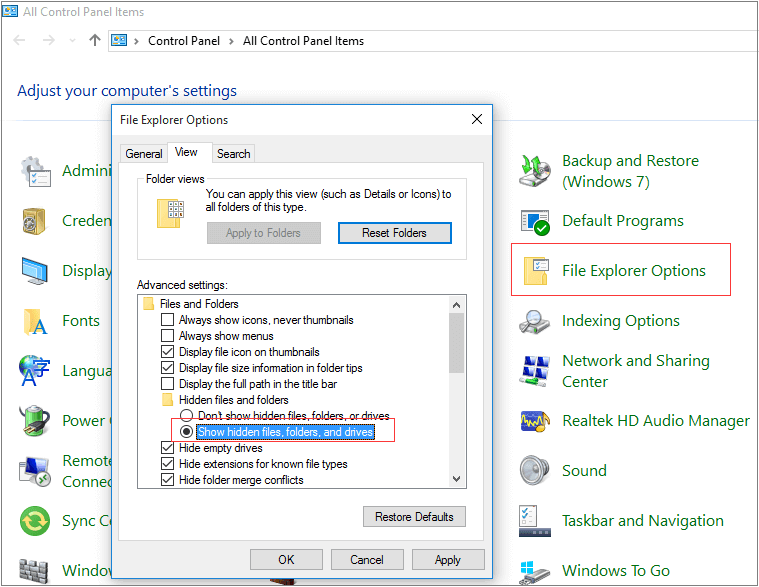
Dans le cadre de la planification, Sauvegarde Windows permet de définir un certain nombre d’options supplémentaires. Les utilisateurs peuvent choisir de sauvegarder des fichiers spécifiques ou des bibliothèques entières. Ils peuvent également choisir d’exclure certains fichiers ou dossiers, selon leurs préférences. Cela procure une flexibilité appréciable et évite des sauvegardes inutiles, économisant ainsi de l’espace sur le support de stockage.
Impacts de l’utilisation de l’historique des fichiers
Un autre outil de sauvegarde utile présent dans Windows est l’Historique des fichiers. Cet outil fonctionne en parallèle de Sauvegarde Windows et permet de restaurer des versions précédentes de fichiers. Cette sécurité additionnelle est cruciale pour de nombreuses personnes, car elle permet de résoudre rapidement des problèmes liés à des fichiers corrompus ou à des suppressions accidentelles. En intégrant cet outil dans sa stratégie de sauvegarde, un utilisateur peut bénéficier d’une protection optimale.
| Type de sauvegarde | Utilité |
|---|---|
| Sauvegarde complète | Restauration intégrale, meilleur pour les systèmes d’exploitation |
| Sauvegarde incrémentielle | Économie d’espace, rapide pour les fichiers souvent modifiés |
Les éléments doivent être sauvegardés sur un espace assez grand, car une sauvegarde complète peut prendre jusqu’à plusieurs dizaines de gigaoctets, en fonction de la quantité de données à protéger. Une bonne préparation en amont permet d’éviter bien des désagréments par la suite.
Restaurer ses fichiers avec l’outil de sauvegarde Windows
Restaurer des fichiers à partir de Sauvegarde Windows est tout aussi crucial que de réaliser des sauvegardes. En cas de suppression accidentelle ou de corruption, être capable de récupérer ces données rapidement peut éviter une perte significative. Il est d’une importance capitale de comprendre commente fonctionne cette procédure. Pour restaurer un fichier, il faut suivre ces étapes :
- Accéder à l’interface de Sauvegarde Windows.
- Cliquer sur « Restaurer mes fichiers ».
- Utiliser la fonction de recherche pour retrouver les fichiers effacés.
- Sélectionner les fichiers à récupérer.
- Choisir l’emplacement de restauration : d’origine ou ailleurs.
- Cliquer sur « Restaurer ».
Cette simplicité dans le processus de restauration est un atout majeur. Pour une gestion optimale des fichiers, il est recommandé de conserver une régularité dans la réalisation des sauvegardes. Les utilisateurs qui ont pris l’habitude de sauvegarder souvent ne se retrouvent quasiment jamais dans une situation désespérée.
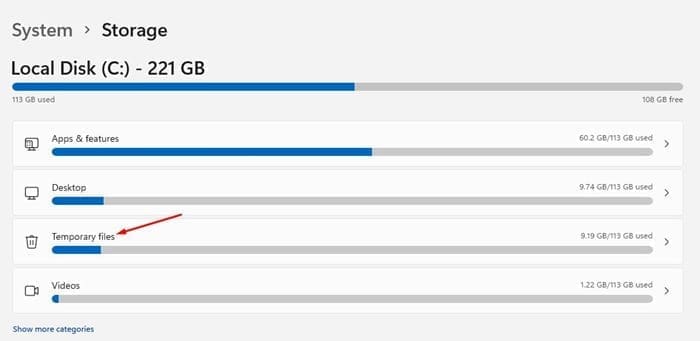
Il est également possible de restaurer non seulement des fichiers individuels, mais aussi des dossiers entiers. Cela peut être particulièrement utile en cas de compromission d’un dossier entier ou de défaillance d’une application. Dans un environnement professionnel, ces fonctionnalités de restauration permettent de renforcer la résilience face à des éventuelles pannes du système ou à des erreurs humaines.
Aspects pratiques de la restauration de fichiers
Pour une mise en œuvre encore plus efficace, il peut être judicieux d’inclure dans le processus une vérification régulière des sauvegardes effectuées. Cela évite des surprises lorsque des fichiers doivent être récupérés. La restauration peut se faire à l’emplacement d’origine, ce qui simplifie le processus. Toutefois, dans certains cas où les données persistent mais ne sont pas fonctionnelles, il devient nécessaire de les restaurer à un autre emplacement.
| Type de restauration | Utilité |
|---|---|
| Restauration complète | Récupération intégrale d’un système ou d’un espace de travail |
| Restauration partielle | Récupération ciblée de fichiers ou d’un dossier |
L’outil de Sauvegarde Windows, malgré ses faiblesses, demeure d’une grande efficacité pour ceux qui savent tirer parti de ses fonctionnalités. Plus qu’une simple option, il représente une assurance précieuse. En adoptant une approche proactive, chaque utilisateur peut se prémunir contre les imprévus qui sont inévitables dans un monde où le stockage de données est devenu incontournable.
Gestion des points de restauration et de l’atout de Windows
En plus de la sauvegarde de fichiers, Windows permet aux utilisateurs de gérer des points de restauration. Ces points sont essentiels pour revenir à un état antérieur du système d’exploitation. Généralement, chaque installation ou mise à jour majeure de Windows crée un point de restauration automatiquement. Cependant, il est possible de créer des points de restauration manuellement pour protéger l’environnement de travail des utilisateurs. Chaque point de restauration capture l’État des fichiers système et des registres à ce moment précis.
Pour configurer les points de restauration, il faut suivre ces étapes :
- Accéder aux propriétés système via le Panneau de configuration.
- Cliquez sur « Protection du système ».
- Choisir le disque à protéger.
- Configurer la protection.
- Créer un point de restauration manuellement.
En incluant cette fonctionnalité dans leurs pratiques quotidiennes, les utilisateurs augmentent leur capacité à réagir rapidement face aux défaillances et aux complications. Cela permet, de manière complémentaire, de renforcer l’efficacité des sauvegardes réalisées avec Sauvegarde Windows.
Un bon équilibre entre les sauvegardes régulières et les points de restauration offre un système toujours protégé. Les utilisateurs désireux de gérer leurs fichiers avec rigueur devraient envisager d’intégrer ces pratiques dans leur routine numérique.
Les fonctions du Centre de sécurité Windows
Parallèlement, le Centre de sécurité Windows offre d’autres fonctionnalités pour garder les données en sécurité. En vérifiant régulièrement l’état de la sécurité du système, il permet d’identifier facilement tout problème potentiel. Une bonne gestion de la sécurité, associée à des sauvegardes régulières, garantit la protection des informations.
| Fonctionnalité | But |
|---|---|
| Antivirus intégré | Protéger contre les malwares et virus |
| Contrôle des applications | Bloquer les applications potentiellement nuisibles |
En somme, la maîtrise de l’outil de sauvegarde et des points de restauration dans Windows est essentielle pour garantir la pérennité des données. Grâce à un système robuste et des mesures proactives, chaque utilisateur est armé pour faire face aux imprévus du monde numérique.

